Mostrando postagens com marcador DOCUMENTOS. Mostrar todas as postagens

quarta-feira, 3 de junho de 2026

Gestão de Cobrança: O novo Painel WhatsApp do Cedrus

By Equipe CEDRUS - 03/06/2026


Você sabe exatamente qual é o tempo de resposta da sua equipe no WhatsApp? Ou quais horários seus devedores mais interagem? Em uma operação de cobrança, dados não são apenas números — são o caminho para acordos mais rápidos e eficientes.

Pensando em elevar o nível da sua gestão, lançamos o novo Painel Gerencial de WhatsApp dentro do Cedrus. Agora, você tem visibilidade total do que acontece na sua operação de atendimento, permitindo decisões rápidas e baseadas em fatos reais.


O que você pode acompanhar no novo painel?


O painel foi desenhado para ser intuitivo e direto ao ponto. Veja os principais indicadores disponíveis:

    • Produtividade da sua equipe: Acompanhe o desempenho de cada operador que esteve ativo no período, com contadores de atendimentos em andamento, pendentes, iniciados e encerrados.
    • Gestão de tempo: Monitore o Tempo Médio de Resposta e o Tempo Médio de Resolução, métricas cruciais para medir a agilidade do seu atendimento.
    • Origem das conversas: Saiba se seus atendimentos vêm de réguas cobrança, lotes, contatos ativos ou receptivos, ajudando a entender onde sua estratégia está sendo mais eficaz.
    • Picos de atendimento: Identifique graficamente os horários de maior volume de mensagens, permitindo otimizar a escala da sua equipe nos momentos de maior demanda.
    • Status de interação: Visualize a taxa de sucesso das suas comunicações, sabendo quais mensagens foram respondidas pelo devedor.


Por que isso é importante para a sua cobrança?


Com filtros personalizáveis por Credor e por Período, você não precisa mais "adivinhar" o que está acontecendo na ponta. Se a taxa de resposta está baixa ou o tempo de resolução está subindo, o painel aponta exatamente onde você precisa ajustar o foco.

Já está disponível!

O novo painel já está liberado para todos os nossos clientes que utilizam o WhatsApp API. Basta acessar o Menu Cobrança > WhatsApp > Painel para começar a explorar seus dados.


Ainda não utiliza o WhatsApp API no Cedrus para suas cobranças? É hora de começar! Caso tenha alguma dúvida, entre em contato com o nosso suporte para levar essa funcionalidade para a sua operação de cobrança.

Até mais,


Sistema de Cobrança


quinta-feira, 28 de agosto de 2025

Novidades: Campos personalizados no Cedrus


By Equipe CEDRUS - 27/08/2025


A partir de agora, é possível personalizar campos relacionados aos dados do devedor e dos títulos. Essa possibilidade facilita a inclusão de novos dados no sistema e a adequação dos termos e informações que fazem mais sentido para sua operação.

Entenda como funciona:

Será possível personalizar os seguintes campos:

    • Dados Adicionais, Dados Adicionais 2 e Dados Adicionais 3: estes campos estão vinculados a dados do devedor.
    • Complemento 1 e Complemento 2 e Complemento 3: estes campos estão vinculados a dados do título.

Para efetuar a personalização acesse o Menu Configurações > Cadastros > Campos Personalizados. 

Na tela abaixo, inclua o nome que você gostaria que o campo tivesse. 

 
Exemplos práticos para facilitar o entendimento de como usar os campos:

Cadastros do devedor

    • Dado Adicional: Nome do aluno, nome do segundo responsável pela dívida, fiador, número do processo etc.
    • Dados Adicionais 2: CPF do aluno, vara judicial do processo etc.
    • Dados Adicionais 3: Endereço do aluno, status do processo etc.

Cadastros do título

    • Complemento 1: Número do protesto.
    • Complemento 2: Cartório.
    • Complemento 3: Data do protesto.

Esses são apenas exemplos práticos de como usar a personalização dos campos, mas você pode adaptá-los conforme suas necessidades.


Onde os campos personalizados aparecerão com a nova descrição:

1. Na tela de Dados de Contato com devedor: 


A aba "Títulos em Aberto" não tem alteração na nomenclatura na coluna "Dados Compl." 


2. Na tela de Títulos > Em “Editar Títulos”: 


3. Relatórios de Clientes/Títulos na versão “Título Completo”:


Importação dos dados via planilha

A importação de dados continua utilizando os nomes originais dos campos, e não os nomes personalizados. Por isso, a planilha deve manter os nomes atuais.

Veja o exemplo dos dados adicionais:

Se sua planilha modelo tiver apenas o campo padrão “Dados_Adicionais”, você pode incluir duas novas colunas, caso vá utilizá-las como Dados_Adicionais 2 e Dados_Adicionais 3. Elas podem ser nomeadas com espaço ou com sublinhado na descrição, como:

    • Dados_Adicionais 2
    • Dados_Adicionais 3
         ou
    • Dados_Adicionais_2
    • Dados_Adicionais_3


As informações complementares dos títulos já existiam e permanecem como estavam.


Pronto! Agora você já sabe como utilizar os dados adicionais.


Até mais!


Sistema de Cobrança

quarta-feira, 26 de março de 2025

Relatório de Assinatura Digital no Cedrus


Equipe CEDRUS - 26/03/2025


Você já conhece o relatório de Assinatura Digital do Cedrus? 

Este relatório disponibiliza todas as informações dos documentos enviados para assinatura. Para acessar o relatório clique no Menu Relatórios / Operação / Assinatura Digital.


Esta tela disponibiliza diversos filtros para extração das informações: credor, devedor (específico), descrição, status, operador e data de envio.

Caso você não precise utilizar nenhum filtro “específico”, inclua a data que deseja consultar, clique na opção “Excel” e depois no botão “Gerar Relatório”.


Veja abaixo as informações que estão disponíveis neste Relatório:

    • Documento ID: número do documento enviado
    • Credor: credor da negociação
    • Cod. Devedor: código do devedor
    • Devedor: nome do devedor
    • Negociação: número da negociação
    • Dt Negociação: data da negociação
    • Status Neg: status atual da negociação (A = aberta, C = cancelada e P = Paga)
    • Operador Neg: operador que efetuou a negociação
    • Documento: nome do documento (ex.: Termo de Acordo da Negociação 1422978)
    • Status Doc: status do documento (Assinado, Cancelado, Pendente, Recusado) 
    • Status Devedor: status do documento com o devedor (ex.: Documento Aberto, Documento Assinado, Documento Recusado, E-mail lido, Enviada, Não enviado)
    • Status Empresa: status do documento com o empresa (ex.: Não enviado, Enviada, E-mail lido, Documento Aberto, Documento Assinado, Documento Recusado)
    • Operador Doc:operador que enviou o documento para assinatura
    • Dt Geração: data de geração do documento
    • Email / Whats Devedor: e-mail que efetuou o envio
    • Email / Whats Empresa: número que efetuou o envio


Lembre-se que você também pode utilizar a versão Tabela Dinâmica e Relatório, utilizando os mesmos dados disponíveis no arquivo em excel para ter uma visão mais gerencial destas informações. 


Até a próxima!


Sistema de Cobrança

Configurações da Assinatura Digital no Cedrus

By Equipe CEDRUS - 04/09/2025


Conheça aqui como funciona a configuração da Integração de Assinatura Digital no Cedrus. 

Essa configuração permite incluir o e-mail que deve disparar o documento para assinatura, o e-mail do responsável da empresa que deve assinar, um observador para receber o documento sem a necessidade de assinar, a quantidade de dias que o documento ficará válido e lembretes para assinatura.

Para acessar a tela de configurações acesse o Menu Empresa (canto superior à direita com o nome da sua empresa) / clique na opção Integração Assinatura Digital.


Configurações por conta


Nesta aba é possível efetuar algumas configurações de envio, tempo de validade do documento entre outras. Veja abaixo cada uma: 


    • Assinatura Resp. Empresa (E-mail ou WhatsApp): e-mail ou WhatsApp do responsável pela assinatura do documento na empresa;
    • Nº Dias Validade da Assinatura: número de dias que o documento ficará disponível para assinatura, após esses dias não será mais possível efetuar a assinatura, pois o documento será cancelado; 
    • Mensagem para assinatura do documento: uma mensagem para seguir no corpo do e-mail ou WhatsApp; 
    • Observador (e-mail para cópia dos eventos): e-mail que deve receber cópia do documento enviado; 
    • Incluir o operador como observador: e-mail também o e-mail do operador como observador, caso seja necessário.


Importante: a configuração de Nº Dias Validade da Assinatura, obedece à quantidade de dias que estava configurada no momento do envio do documento, caso seja alterado; apenas os novos documentos obedecerão à nova quantidade de dias. 


Configurações por credor


Aqui é possível parametrizar as informações da tela anterior por Credor, caso seja necessário.


Lembretes por conta


Nesta aba é possível cadastrar lembretes padrões para lembrar sobre a assinatura, caso ainda não tenha sido efetuada.  


Para incluir uma nova mensagem clique no botão “Novo”, inclua o assunto, o número de dias que a mensagem deve ser enviada e a mensagem no corpo do e-mail, conforme tela abaixo:


Importante: todos os e-mails enviados para assinatura ou lembrete são enviados pela plataforma de integração da assinatura digital PlugSign -Tecnospeed, atualmente utilizam o e-mail nao-responda@plugsign.com.br, ou seja, não serão enviados pelo seu e-mail. 


Para liberar o serviço acesse:  Menu Empresa (canto superior à direita com o nome da sua empresa) > Meu Plano > Valores Contratados > Cobrança Adicional > Integração Assinatura Digital > e clique no botão "Liberar".


Viu? Agora ficou mais fácil ter o seu processo de cobrança em uma só plataforma.


Até mais!


Sistema de Cobrança

Assinatura Digital no Cedrus


By Equipe CEDRUS - 30/06/2025


Você sabia que agora também temos Assinatura Digital?

Isso mesmo, a partir de agora é possível enviar para o devedor o Termo de Acordo ou Termo de Confissão de Dívida como também é chamado para assinatura digital via e-mail ou WhatsApp.

Vamos entender como funciona o envio do Termo de Acordo para assinatura:


Tela de Negociação 


A partir da tela de negociação é possível enviar o documento para assinatura, basta finalizar a negociação para que o botão “Assinatura Eletrônica” fique disponível. 


Na próxima tela você poderá escolher se o envio deve ser efetuado via e-mail ou WhatsApp. Caso o meio de contato ainda não esteja cadastrado no Cedrus, é possível digitar no campo “Outro” um novo. Clique no botão “Confirmar”para efetuar o envio. 

Importante:

    • Modalidade de envio: o envio do documento pode ser via e-mail ou WhatsApp, o meio escolhido será “fixo”, caso seja necessário reencaminhar o documento para assinatura, o devedor pode passar um novo endereço de e-mail, mas não é possível enviar para um WhatsApp, ou seja, a modalidade de envio será mantida do início ao fim do processo. 

    • Nova modalidade de envio: se realmente for necessário enviar pela outra modalidade, será necessário cancelar o documento enviado e criar um novo que será enviado via WhatsApp. 

Adiante entenderemos como Cancelar e Criar novos documentos para uma negociação. 


Tela consultar negociação


Se for necessário “Criar” e enviar um termo de acordo para assinatura para uma negociação já efetuada, acesse o Menu Cobrança > Consultar Negociação > Pesquise a Negociação > clique no botão “Opções” > clique no botão “Enviar Assinatura Digital”, para criar um Termo de Acordo. Escolha a forma de envio  e clique em “Confirmar”. 

Atenção: só é possível “Criar” um documento para assinatura para negociação que ainda não tem documento criado ou o documento criado já esteja com status “Cancelado”.


Para consultar o status e as informações de envio do Termo de Acordo atual, clique no botão “Consultar Assinatura Digital” no “Menu Opções” da própria negociação.

Veja abaixo as informações disponíveis:


Nesta tela também é possível acompanhar o status do documento e das assinaturas. Os status disponíveis são:

Status do documento

    • Assinado
    • Cancelado
    • Pendente
    • Recusado 

Status Devedor e Empresa

    • Documento Aberto
    • Documento Assinado
    • Documento Recusado
    • E-mail lido
    • Enviada
    • Não enviado

Veja abaixo um exemplo do modelo de e-mail que o devedor vai receber:

Veja um exemplo via WhatsApp:

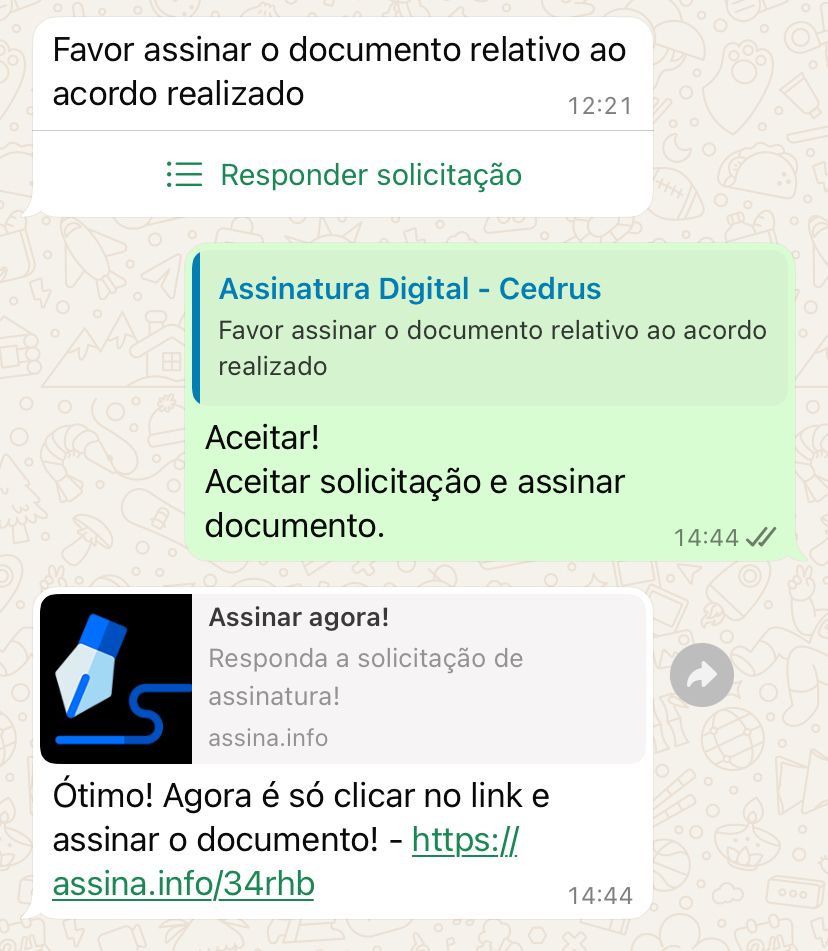
1. O devedor receberá a mensagem abaixo para escolher uma opção.


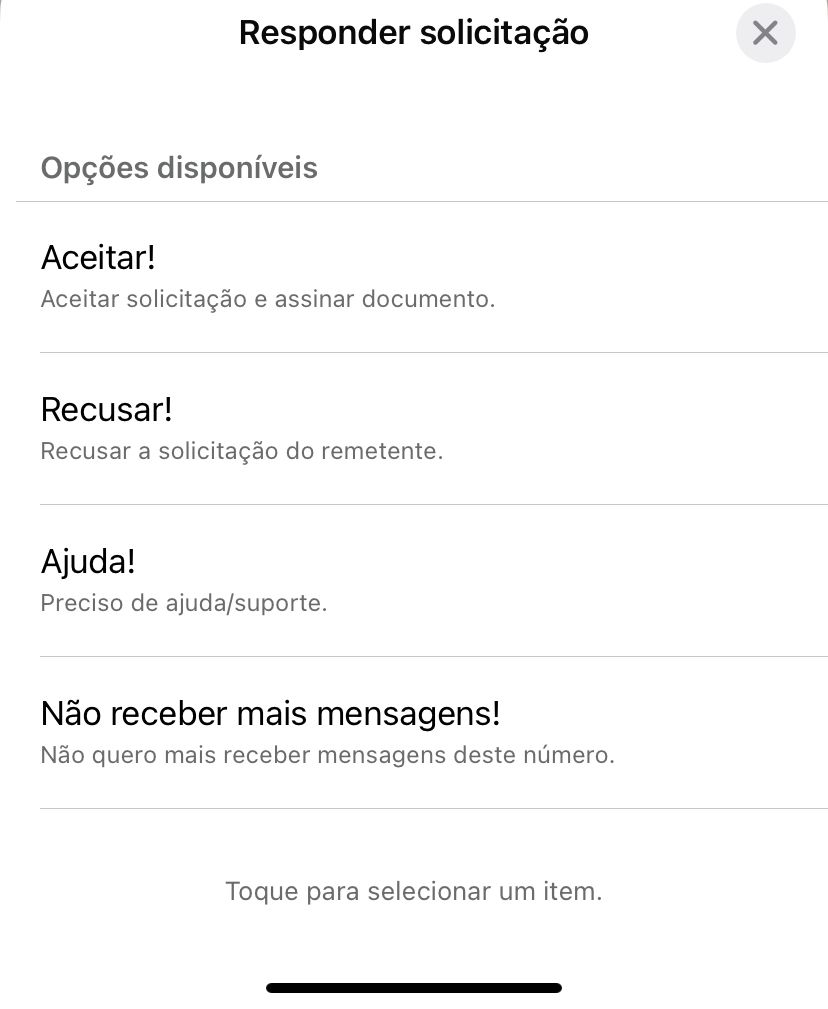
2. Após clicar em “Responder Solicitação”, surgirão as opções abaixo:


3. Ao escolher “Aceitar”, ele terá acesso ao link para assinar o documento.


A modalidade de envio via WhatsApp, segue esses passos antes da assinatura.


Como acompanhar e administrar as assinaturas?


Para administrar os Termos de Acordo que foram enviados para assinatura clique no Menu Cobrança > Assinatura Digital.   


Nesta tela você terá acesso a todos os documentos enviados, além de poder consultar o status do documento, assinatura do devedor e da empresa responsável pela emissão do documento e até cancelar o documento. 

Pesquise o devedor ou o número da negociação no campo devedor. 


A partir do botão “Opções” é possível gerenciar os documentos com as opções abaixo: 


A opção “Cancelar”, cancela o documento enviado se ele ainda estiver “Pendente”; documentos com status diferentes de pendente não podem ser cancelados. 

Na opção “Detalhes” é possível mostrar a tela mostrada anteriormente de Detalhes do Documento. No “Histórico” é possível acompanhar quando o documento foi enviado, reenviado, aberto, assinado, etc. 


Importante: é necessário fazer o Download do documento, pois ele ficará disponível por tempo determinado no sistema.


Relatório de Assinatura Digital


Também é possível acompanhar os documentos enviados e seus status via Relatório. Para isso acesse o Menu Relatório > Operação > Assinatura Digital. 


Para conhecer melhor o relatório clique aqui, Relatório Assinatura Digital.


Agora veja a resposta para algumas dúvidas que você possa ter sobre a funcionalidade: 


1. Como funciona a cobrança deste serviço?

Resp.: A cobrança é efetuada na próxima fatura em aberto. Entenda melhor quando será cobrado abaixo:

até 5 documentos - gratuito
a partir de 6 documentos - R$ 1,49 por documento emitido, com teto máximo de cobrança no mês de R$ 149,00.

Libere o serviço no Menu Meu Plano.

 
2. Posso enviar até 5 documentos de forma gratuita?

Resp.: Isso mesmo, todo mês você pode enviar até 5 documentos de forma gratuita. Para isso libere o serviço no Menu Meu Plano > aba Valores Contratado > Assinatura Digital. 


3. Qual e-mail e número WhatsApp são utilizados para o envio dos documentos para o devedor?

Resp.: Os envios são efetuados por e-mail e WhatsApp próprios do processo de Assinatura Digital, ou seja, não são escolhidos pelos usuários do sistema. 

WhatsApp: 11 93303-0913

Importante: o devedor não receberá atendimento neste número. Caso ele tenha dúvida, terá que entrar em contato com vocês. 


4. Qual Termo de Acordo será enviado para o devedor?

Resp.: Será enviado para o devedor o Termo de Acordo padrão selecionado na configuração do Credor.


5. Quantas pessoas podem assinar o documento?

Resp.: Apenas duas pessoa: o devedor responsável pela dívida e o responsável pelo acordo na empresa. A pessoa responsável pela empresa pode ser cadastrada por Credor se for necessário.

Não existe a assinatura de testemunhas nesta Assinatura Digital.


6. As assinaturas serão visualizadas exatamente onde constam os nomes dos responsáveis no Termos de Acordo?

Resp.: Não, as assinaturas ficarão na última página. Mesmo que tenha um campo específico no padrão no Termo de Acordo, as assinaturas ficarão no final do termo, cada uma em uma página.


7. Os documentos sempre ficarão disponíveis no sistema para consulta?

Resp.: Não, o documento ficará no sistema por tempo determinado. Por isso é importante ter a rotina de fazer o Download dos documentos para guardar e consultar quando necessário. 


8. Quais são os cadastros necessários para Integração com Assinatura Digital?

Resp.: Existe uma tela de Integração, onde é possível incluir o e-mail da empresa do resp. da empresa por assinar os documentos, uma mensagem no email específica por credor se for necessário, um observador para receber todos os documentos, dias de validade para assinatura e lembretes personalizados sobre a assinatura do documento.

Conheça melhor as configurações da Integração com Assinatura Digital aqui. 


Viu como ficou muito mais fácil administrar seus documentos, negociações, contatos, e ações estratégicas no mesmo lugar?


Até mais!


Sistema de Cobrança

segunda-feira, 16 de dezembro de 2024

Nova opção para gerar o relatório no Cedrus


By Equipe CEDRUS - 16/12/2024


A partir de agora começaremos a disponibilizar mais uma opção para gerar relatórios no Cedrus. Além da versão em excel que disponibiliza todas as informações do relatório, temos a versão dinâmica onde é possível personalizar com as informações necessárias para determinadas análises.


Essa nova versão possibilita personalizar o relatório escolhendo os campos a serem exibidos, a ordenação de um dos campos, o tamanho da fonte e ainda deve ser visualizado no formato retrato ou paisagem. 


Entenda melhor no exemplo abaixo:


Neste exemplo estamos visualizando o Relatório de Clientes/Títulos. Veja que quando a opção “Relatório” está marcada, ela disponibiliza uma nova possibilidade que é “Personalizar Relatório”; quando clicamos nesta opção aparecem as possibilidades de personalização. 


A personalização pode ser efetuada para cada uma das três modalidades; Título Simplificado, Título Completo e Devedor.


Para personalizar o relatório, vá em “Selecione os campos que deseja exibir no relatório”, depois escolha a ordenação e as configurações adicionais e clique no botão “Salvar”. Essa seleção ficará salva sempre que precisar extrair esse relatório. Caso seja necessário incluir ou tirar algum dado, basta efetuar a alteração e clicar no botão “Salvar” novamente. 


Neste exemplo, foram selecionados os campos a seguir para exibir no relatário:


    • Credor
    • Cod. Devedor
    • Categoria
    • Nm. Parcela
    • Dt. Vencimento
    • Vl. Atualizado
    • Dt. Ult. Contato
    • Resultado de Contato


Configurações adicionais: fonte tamanho 6pt - retrato


Veja como ficou:


Depois de aparecer na tela é possível exportar em PDF, Excel ou Word.


Perceba que no topo do relatório também aparece a logo cadastrada no credor; quando não há a logo, aparece a do Cedrus. As setas no cabeçalho também permitem ordenação das informações da coluna.


Agora você sabe como gerar essa nova opção de relatório.


Até mais!


Sistema de Cobrança


segunda-feira, 9 de dezembro de 2024

Novo layout do boleto


By Equipe CEDRUS - 09/12/2024


Temos mais novidades!!!


Desenvolvemos um novo layout para o boleto, essa atualização é apenas visual, ou seja, não implica na forma de pagamento. A ideia é trazer um layout mais amigável e manter as informações ainda mais claras.


Importante: esse novo layout é apenas para quem utiliza o próprio Banco no cedrus para emissão dos boletos, não se aplica para quem usa Asaas ou IUGU. 


Lembre-se que é possível incluir informações da negociação e/ou do credor no campo “Detalhes da Fatura”, para utilizar essa funcionalidade, acesse o Menu Configurações > Documentos > Template de boleto > Escolha o Template e utilize os coringas para incluir as informações necessárias. 


Até mais!


Sistema de Cobrança


sexta-feira, 30 de agosto de 2024

API Oficial do WhatsApp no Cedrus


by Equipe CEDRUS - 13/05/2026


O CEDRUS trabalha com a API Oficial para envio de mensagens via WhatsApp. Essa API passa pelo crivo da Meta, empresa dona do WhatsApp. Por isso é necessário efetuar a criação da API no Gerenciador de Negócios e Painel do Desenvolvedor do cliente dentro do Facebook. 

Antes de disparar ou receber as mensagens no sistema via API é necessário efetuar o cadastramento do seu número e habilitá-lo na Meta para integrarmos com o nosso sistema.

Confira as etapas fundamentais para integrar o WhatsApp Oficial ao Cedrus:

1. Número de Telefone Exclusivo

Sua empresa precisa de um número de telefone dedicado exclusivamente às ações de cobrança e atendimento.
    • Importante: Este número não pode estar vinculado a uma conta ativa de WhatsApp (pessoal ou Business).
    • Caso o número já possua uma conta, será necessário excluí-la antes de iniciar o processo de integração.

2. Gerenciador de Negócios da Meta (Business Manager)

A empresa deve possuir um Gerenciador de Negócios com a conta devidamente verificada pela Meta.
    • Esta plataforma é o centro de comando onde você organiza e gerencia suas páginas, contas de anúncios, Pixels e, principalmente, suas contas de WhatsApp Business API.
    • A verificação é essencial para associar a API que será criada no Painel do Desenvolvedor.

3. Painel do Desenvolvedor Meta

É necessário criar ou possuir uma conta de desenvolvedor para configurar tecnicamente a API.

O Painel do Desenvolvedor funciona como a interface técnica onde usuários gerenciam aplicativos e integram APIs de produtos da Meta, como o WhatsApp e o Messenger.

4. Integração de Dados

Após concluir as configurações no ambiente da Meta, nossa equipe precisará das informações técnicas geradas (como Tokens e IDs) para realizar a integração final com o Cedrus.


Importante: 
  1. Criação da API: a configuração da API depende da análise e da aprovação exclusiva da Meta. Por isso, quanto mais a sua empresa tiver um bom relacionamento com Meta, mais fácil pode ser a criação da API.
  2. Risco de bloqueio: a API oficial pode ser um pouco mais tolerante a bloqueios do número, porque a configuração da API é muito criteriosa, mas ainda assim dependerá da prática da empresa nos envios e do retorno dos destinatários com marcação de bloqueio ou SPAM do seu número.

Veja as respostas a seguir para algumas dúvidas que você possa ter sobre utilização da API oficial da Meta:


1. O que será necessário para a configuração da API?

Resp.: Você pode seguir tutoriais para realizar as configurações na Meta ou buscar um especialista para efetuar o cadastro.

Para integrarmos o seu App de WhatsApp da Meta ao Cedrus, precisaremos das seguintes informações:

    • Número do telefone: O número que será cadastrado. Sua empresa precisa de um número exclusivo para ações de cobrança. Este número não pode estar vinculado a uma conta de WhatsApp pessoal ou Business comum; caso esteja, será necessário excluir a conta antes de iniciar.

    • PIN: O código de segurança solicitado no momento do cadastro do número de telefone no Gerenciador de Aplicativos no Painel do Desenvolvedor.

    • ID do Telefone: Código gerado pelo Gerenciador de Aplicativos para o telefone cadastrado.

    • WABA: Número de identificação da conta do WhatsApp Business Account.

    • Webhook: Será necessário incluir no Gerenciador de Aplicativos o endereço de Webhook que iremos informar. Além disso, é preciso habilitar os seguintes itens nas configurações: message_template_quality_update, message_template_status_update e messages

    • Código do Usuário do Sistema: Necessitamos deste código. Para obtê-lo, crie um usuário chamado "Cedrus" no do Gerenciador de Negócios e associe-o ao App criado. Este token deve ser permanente e você deve selecionar todas as permissões disponíveis.
________________________________________

Importante – Pagamento das conversas iniciadas: É necessário incluir um cartão de crédito na aba "Cobrança e Pagamentos" do Gerenciador de Negócios e associá-lo ao App criado para viabilizar o tráfego de mensagens.


2. Existe custo para utilização da API no Cedrus?

Resp.: Sim, a utilização de qualquer uma das modalidades de API do WhatsApp tem a cobrança mensal, por administrar e dar manutenção na API que faz a troca das conversas. O valor atual pode ser liberado no Menu Meu Plano > Valores Contratados. 


3. As mensagens enviadas são cobradas?

Resp.: Sim, a cobrança é efetuada pela Meta por conversa iniciada, e não por mensagem enviada. As conversas são mensagens trocadas entre você e os devedores dentro de um período de 24h. Quando é iniciada uma conversa, a cobrança é efetuada. Se esta conversa ultrapassar o período de 24h, ela é cobrada novamente. 

Esta cobrança será efetuada diretamente pela Meta em seu cartão de crédito. 

Conheça os preços praticados pela Meta aqui, no item Tabela de Preços escolha tarifas U$ - dólar e veja o valor Brasil.

Ex.: por categoria de mensagem - valor da tabela em 21/06/2024

Marketing: U$ 0,0618
Utilidade: U$ 0,0408
Autenticação: U$ 0,0367
Serviço: U$ 0,0316

Por isso, é importante cadastrar uma forma de pagamento na Aba Cobrança e Pagamentos do Gerenciador de Negócios e associar a sua Conta de WhatsApp para a cobrança das suas conversas. 

O Cedrus trabalhará apenas com as categorias de mensagem Marketing e Utilidade. Conheça a diferença entre as duas categorias a seguir. 


4. Quais categorias de mensagens serão enviadas pelo sistema?

Resp 1.: Cedrus trabalhará apenas com tipo de mensagem Marketing e Utilidade; entenda a diferença entre elas:

Marketing: as conversas de marketing incluem promoções ou ofertas, atualizações informativas ou convites que incentivam uma resposta ou ação do cliente.

Utilidade: as conversas de utilidade facilitam uma transação ou solicitação específica e acordada de antemão ou fornecem informações ao cliente sobre uma transação em andamento. Isso inclui confirmações e atualizações de uma transação e/ou notificações pós-compra.


5. Posso enviar qualquer mensagem para o devedor?

Resp 2: Não, as conversas de marketing e utilidade só podem ser iniciadas com modelos de mensagem aprovados. Esses modelos de início de chat serão cadastrados diretamente no CEDRUS e o sistema enviará para aprovação da Meta.

Importante: apenas modelos aprovados poderão ser disparados para os devedores. Só será possível continuar a conversa com o devedor (destinatário da mensagem), se ele responder a sua mensagem de início de chat. Caso contrário só será liberado o envio de uma nova mensagem de início de chat depois de 24h.

Caso o devedor responda à mensagem inicial dentro das 24h, o operador poderá continuar a conversa normalmente sem precisar de um modelo.


6. Existem limites de início de conversas por dia?

Resp.: Sim, existe um número máximo de conversas que podem ser iniciadas pela empresa em um período de 24 horas consecutivas. 

Os números de telefone comerciais sem o status Conectado e um nome de exibição aprovado estão limitados a 250 conversas iniciadas pela empresa no período de 24h. 

Os números de telefone comerciais com status Conectado e nome de exibição aprovado podem iniciar conversas com 1.000 clientes únicos no período de 24h.

O valor inicia em mil clientes únicos e aumenta automaticamente conforme o status e a classificação de qualidade do seu número de telefone, além da frequência com que você inicia conversas com clientes únicos.

Para verificação e acompanhar o seu do limite, acesse Gerenciador de Negócios 
> Gerenciador do WhatsApp > Painel de visão geral > Insights. O painel abaixo só exibirá o limite atual se ele for mais alto que o padrão de 250.

Veja abaixo a tela de exemplo da Meta: 


Para ter mais detalhes sobre os limites de mensagens clique aqui.


7. Como funciona a classificação de qualidade da Meta?

Resp.: a classificação de qualidade se baseia na maneira como os destinatários receberam as mensagens nos últimos 7 dias, com pesos baseados na recentidade. A classificação é determinada por uma combinação de sinais de qualidade nas conversas entre empresas e usuários. Alguns exemplos são sinais de feedback do usuário, como bloqueios, denúncias e os motivos que os usuários apresentam ao bloquear uma empresa. 


8. Posso colocar foto e descrição da minha empresa no WhatsApp?

Resp.: Sim, isso é feito diretamente na meta.


Abra um chamado informando que gostaria de utilizar a API Oficial para entendermos se a sua empresa já possui os dados necessários para integração. Estamos trabalhando para deixar o seu processo de cobrança ainda mais fácil e rápido.


Até a próxima!


Sistema de Cobrança

WhatsApp API no Cedrus


by Equipe CEDRUS - 03/06/2026


Envio de ações em lote para WhatsApp via API aqui no Cedrus também tem!

Isso mesmo! O seu processo de cobrança pode ficar ainda mais completo com esta nova funcionalidade. Você pode incluir o envio de WhatsApp nas suas ações da Régua de Cobrança, enviar ações extras pela Ação Manual em Lote, contato um a um com o operador diretamente pelo sistema e enviar documentos, boletos, lista de títulos em aberto ou ainda o devedor pode navegar pelo atendente digital - chatbot. 

Importante:
  1. O número utilizado no WhatsApp é disponibilizado por vocês e deve ser exclusivo para ações de cobrança. 
  2. Hoje temos duas modalidades de API, você terá mais informações sobre isso no final do texto. 
Agora estamos ansiosos para te mostrar como tudo isso acontece dentro do Cedrus.


Contato Ativo


As ações ativas podem acontecer via Régua de Cobrança, envio para grupos específicos via Ação Manual em lote ou um a um onde o operador envia uma mensagem diretamente para um devedor pela tela de contato pelo botão “WhatsAPI”. 


Quando o devedor responder à mensagem enviada, a conversa será direcionada para o operador com status “Operador Disponível” no Menu Cobrança > WhatsApp > Operador  > tela Atendimento WhatsApp, ou seja, toda a conversa será efetuada dentro do sistema.


Contato Receptivo


O devedor também pode entrar em contato neste número cadastrado na API. Neste caso o atendimento será iniciado instantaneamente pela Atendente Virtual. 

Entenda como funciona o autoatendimento:

Após o devedor iniciar a conversa, ele receberá uma mensagem de boas-vindas e a assistente virtual solicitará o número do CPF ou do CNPJ para identificação do cliente, conforme ilustrado abaixo: 


Após o devedor enviar número do CPF ou do CNPJ e ser identificado, serão disponibilizadas as opções de autoatendimento.


O autoatendimento oferece várias opções para o devedor como:

    • Código de barras: disponibiliza o código de barras do título escolhido, se tiver um código/boleto gerado;
    • Boleto: disponibiliza o boleto do título escolhido, se tiver um boleto gerado;
    • Demonstrativo de débito: gera o PDF com a lista de títulos em aberto, seguindo o template de demonstrativo de débito;
    • Negocia Online: possibilita a autonegociação pelo devedor diretamente pela conversa do WhatsApp, ou seja, sem sair do aplicativo. (para os clientes que já possuem este serviço contratado e liberado);
    • Termo de Acordo: disponibiliza o PDF do Termo de Acordo da última negociação efetuada, se houver;
    • Atendimento por operador: disponibilizar a conversa no sistema para o operador assumir o atendimento. 
    • * Retornar ao início do processo: esta opção retorna ao início do processo com as boas-vindas da assistente virtual e o devedor pode consultar um novo CPF ou CNPJ.

Aviso: Essas são as opções padrão de autoatendimento, mas é possível escolher não apresentar algumas delas alterando as configurações no sistema. 

Para conhecer as configurações possíveis, veja o texto que preparamos sobre Configurações do WhatsApp API no Cedrus. 


Atendimento WhatsApp dentro do sistema


Para que o operador continue uma conversa que o devedor respondeu ou solicitou via atendente virtual falar com o operador, ele deve acessar Menu Cobrança > WhatsApp > Operador > tela Atendimento WhatsApp. 

No exemplo abaixo o operador já tem uma conversa disponível. 


Importante: para que as conversas sejam disponibilizadas para o tratamento do operador é importante que esteja ligada a opção “Operador Disponível”, ou seja, você pode ligar para liberar o atendimento via operador ou desligar fora do horário de trabalho. 

O status de operador disponível ou indisponível também fica visível no menu principal no simbolo do WhatsApp, desta forma ele consegue acampanhar mais facilmente se está ou não conectado para atendimento.


Para dar continuidade no atendimento, clique na conversa disponível no lado esquerdo da tela.


Importante: para que a conversa seja atualizada com as novas mensagens do devedor é necessário clicar no botão “Atualizar Mensagem”. 

    • Botão Opções: o operador tem algumas opções disponíveis.
      • Marcar como não lido: marca a conversa como não lida para dar continuidade depois;
      • Transferir para o operador: é possível transferir a conversa para outro operador;
      • Definir devedor: é possível vincular um devedor a uma conversa de forma manual, quando ele não é identificado automaticamente;
      • Criar devedor: criar o devedor a partir da conversa;
      • Salvar a conversa em PDF: você também pode fazer o download de uma conversa completa em PDF, selecionando um período específico;
      • Acessar o devedor: clicando neste botao abrirá uma nova aba com acesso a tela dos do dados do devedor e realizar negociações;
      • Encerrar o atendimento: no encerramento do atendimento o devedor receberá uma mensagem de encerramento que pode ser personalizada. 

    • Botões Templates e +: na base da tela é possível utilizar templates prontos para WhatsApp e enviar documentos do computador ou do sistema como Demonstrativo de Débito e Termo de acordo. 

Para agilizar o atendimento, o operador será notificado no menu principal e também na aba do navegador sobre novas mensagens. Ao clicar, no ícone do WhatsApp no menu principal, ele é automaticamente direcionado para a tela de atendimento.

Importante: sempre que uma conversa for iniciada, ela será apontada na tela de “Histórico” do cadastro do devedor com o número do telefone, dia e horário do contato e o operador que enviou. Para consultar a conversa é necessário acessar a tela de “Atendimento WhatsApp” e pesquisar a conversa.

Gerenciar as conversas de WhatsApp


Para gerenciar as conversas basta acessar Menu Cobrança > WhatsApp > Controle. 

Nesta tela é possível gerenciar, acompanhar e filtrar conversas por status, operador e data. 


Conheça os status disponíveis:

    • Todas as conversas: acompanhar todas as conversas independente do status;
    • Autoatendimento: as conversas que estão em andamento com a assistente virtual - autoatendimento;
    • Com operador: as conversas que estão em andamento com operador;
    • Iniciadas: conversas iniciadas a partir do sistema, mas ainda não tiveram resposta do devedor;
    • Conversas encerradas: as conversas que foram finalizadas.

Para ler as mensagens de uma conversa específica, clique na conversa disponível no lado esquerdo da tela.


Com a conversa aberta é possível transferi-la para um operador ou até mesmo encerrá-la, basta clicar no botão “Opções”. 

Atenção: é importante notar que o nome do operador que está atendendo aparecerá na conversa com o devedor. Por isso, é fundamental revisar o campo Apelido, que se encontra no cadastro do usuário do operador.

Para acessar e alterar o apelido, acesse o menu Configurações > Selecione Usuários > Usuário > 
Clique em Opções > Depois, clique em Editar.

Se necessário, altere a descrição do Apelido para a mais adequada. Sugestões para o Apelido:

  • Apenas o primeiro nome do operador.
  • O primeiro nome mais a primeira letra do sobrenome, Exemplo: Maria S.

Distribuição de conversas para os operadores 


Em uma operação com múltiplos operadores, a organização é fundamental. Veja como as conversas são direcionadas aos atendentes:

  • Distribuição manual: o administrador da equipe tem total autonomia para gerenciar as conversas. Na tela de "Controle", ele pode visualizar todas as interações, transferir ou alterar manualmente uma conversa a qualquer operador.

  • Distribuição automática: O sistema distribui as conversas automaticamente para os operadores disponíveis, seguindo critérios pré-definidos para otimizar o tempo e a continuidade do atendimento. Entenda como funciona a distribuição automática:

    • Último contato: a conversa é devolvida ao operador que já teve um diálogo anterior com o cliente. Se esse operador não estiver disponível, o sistema libera a conversa para o próximo operador livre.

    • Conversa em andamento: para manter a fluidez do atendimento, se a conversa estiver ativa, o sistema sempre a mantém com o operador original, mesmo que ele não esteja "Disponível" no momento. 

    • Usuário com credor pré-definido: se o cadastro do usuário estiver parametrizado para atender apenas um ou mais credores específicos, o sistema leva essa regra em consideração para direcionar as conversas apenas para esse operador.

A distribuição automática é acionada pela resposta do devedor a qualquer uma das seguintes ações: Régua de Cobrança, Ação Manual em Lote ou Contato Receptivo.

Agora você conheceu como é possível gerenciar as conversas com os devedores via WhatsApp no Cedrus. Então podemos falar sobre as duas modalidades de WhatsApp API.

Modalidades de WhatsApp API 


Para gerenciar as conversas basta acessar Menu Cobrança > WhatsApp > Controle. 

Hoje trabalhamos com duas modalidades de API, conheça cada uma:

    • WhatsApp API oficial: a API oficial passa pelo crivo da Meta, empresa dona do WhatsApp. Por isso é necessário efetuar a criação da API no Gerenciador de Negócios do cliente dentro do Facebook. Este modelo também tem custos por início de mensagem. Entenda melhor clicando aqui. 

    • WhatsApp API não oficial: a API não oficial não passa pelo crivo da Meta, sendo um cadastramento mais simples e rápido. Neste modelo não existe cobrança por conversa iniciada, saiba mais detalhes aqui. 

Veja no quadro abaixo as maiores diferenças:


Importante: leia com atenção sobre cada uma para entender melhor qual faz mais sentido para a sua empresa. 


Agora, veja a resposta para algumas dúvidas que você possa ter sobre a funcionalidade:


1. Como funciona a cobrança deste serviço?

Resp.: Existe uma taxa de manutenção mensal do Cedrus. Consulte o valor mensal do sistema no Menu Meu Plano. A API oficial tem custo por mensagem iniciada e a não oficial não tem. 


2. A conversa iniciada via WhatsApp ficará no histórico do devedor?

Resp.: Sim, sempre que uma conversa for iniciada, ela será apontada na tela de “Histórico” do cadastro do devedor com o número do telefone, dia e horário do contato. Para consultar a conversa na íntegra é necessário acessar a tela “Gerenciar WhatsApp” e pesquisar a conversa.


3. Posso limitar o atendimento do WhatsApp por operador?

Resp.: Sim, é possível desabilitar o acesso a tela de atendimento do WhatsApp no Menu Configurações > Usuário > Perfil de Acesso > Operador > clique no botão Config. Acessos > na opção “Cobrança - WhatsApp”, ou seja, se um perfil estiver com este acesso inativo, ele não enxergará a tela do WhatsApp para tratamento ou consulta. 


4. Posso limitar o horário e os dias de início de conversas via WhatsApp?

Resp.: Sim, é possível configurar os dias e horários que o sistema pode enviar mensagens via API. Acesse o Menu Empresa > Dados da Empresa e veja a configuração atual de Envio de SMS/WhatsApp (Dia).


5. É possível interagir em grupos por este número pelo sistema?

Resp.: Não, o sistema não exibirá conversas de grupo, porque neste caso não é possível identificar o devedor.


6. Existe um relatório para acompanhamento das conversas iniciadas?

Resp.: Sim, é possível acompanhar a data de início e encerramento de cada conversa. Para consultar este relatório acesse o Menu Relatórios > Operação > WhatsApp.


7. É possível acompanhar de forma gerencial os atendimentos via WhatsApp?

Resp.: Sim! Com o Painel WhatsApp do Cedrus, você tem uma visão estratégica e em tempo real da sua operação. O painel centraliza indicadores fundamentais como a produtividade de cada operador, o tempo médio de resposta e resolução das conversas, além de apresentar a origem das demandas e os horários de maior fluxo. Essa funcionalidade permite que você tome decisões baseadas em dados concretos, otimizando a escala da sua equipe e garantindo maior agilidade no atendimento aos devedores. Conheça mais em Gestão de Cobrança: O novo Painel WhatsApp do Cedrus. 


Viu? Agora ficou mais fácil fazer contato com o devedor via WhatsApp. 


Até a próxima!


Sistema de Cobrança


Copyright © RDZ Sistemas - Sistema de Cobrança
Bloggertheme9